Connect
接続方法
お使いの AI チャット(Claude / ChatGPT)の「コネクタ」設定に、接続用 URL を登録します。Claude / ChatGPT とも、このサイトと同じメールアドレスでログインするだけで接続できます。
Claude / ChatGPT で接続すると、その時点でアカウントが作成されます。以後この サイトへは、新規登録ではなく同じメールアドレスでのログインでお入りください。
接続用 URL
https://mcp-gateway.ei-and.co.jp/mcp下の手順で、この URL を Claude / ChatGPT の「コネクタ」設定に登録します。同じ URL はマイページの「AIチャットにつなぐ」にも表示されます。
つなぎ方の手順(画像付き)
2026 年 9 月時点の画面です。印刷用は 接続マニュアル(PDF)。
Claude につなぐ(ブラウザ版・デスクトップアプリ共通)▾
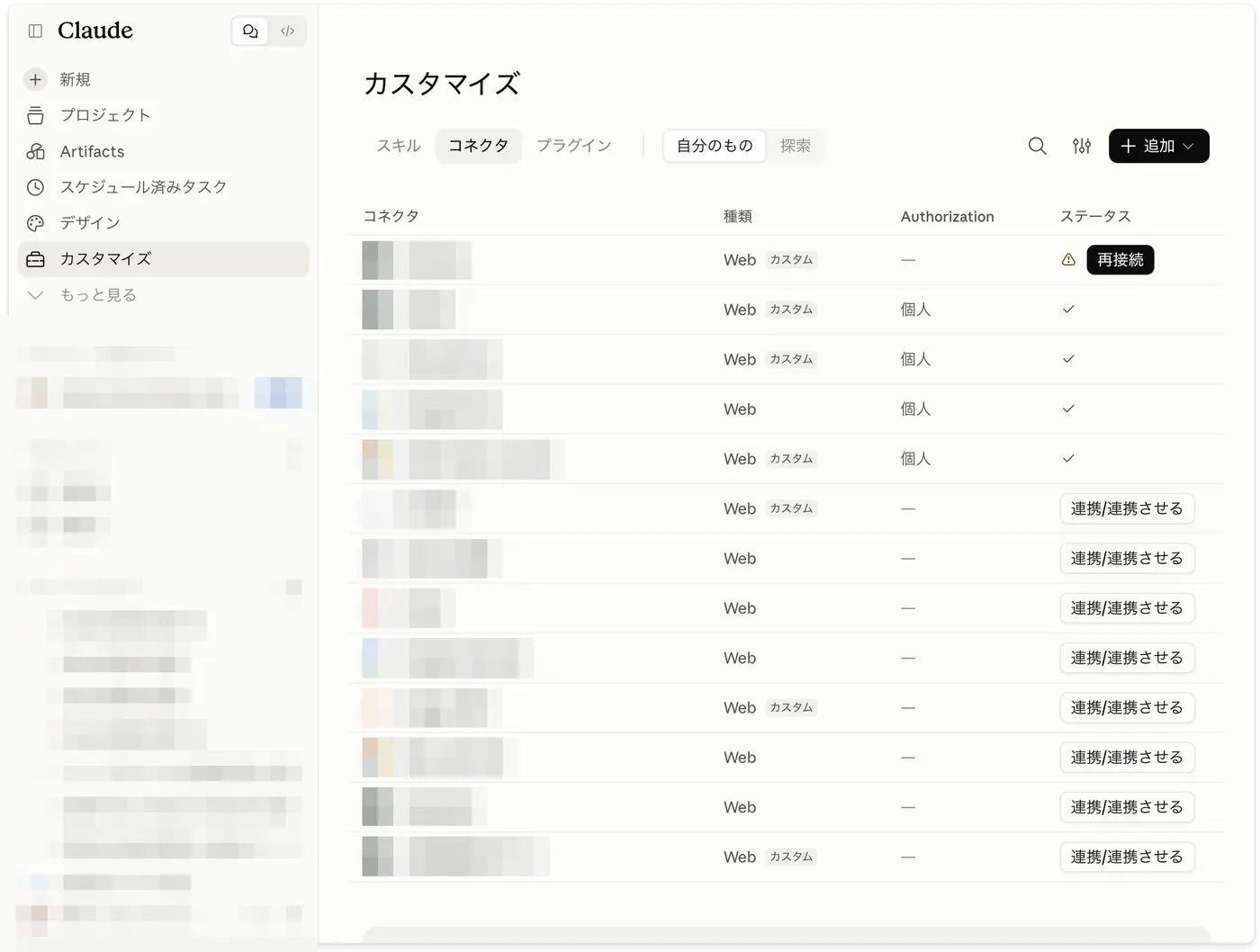
1「カスタマイズ」→「コネクタ」→ 右上の「追加」→「カスタムコネクタを追加」
左メニューの「カスタマイズ」を開き、上のタブで「コネクタ」を選びます。右上の「+ 追加」から「カスタムコネクタを追加」を選びます。チャットの入力欄に URL を貼るのではありません。「カスタムコネクタを追加」がグレーで押せず、「組織のオーナーにチームへの追加をお願いしてください」と出る場合は会社契約の Claude です。この下の「会社契約の Claude(Team / Enterprise)をお使いの方」をご覧ください。
 123
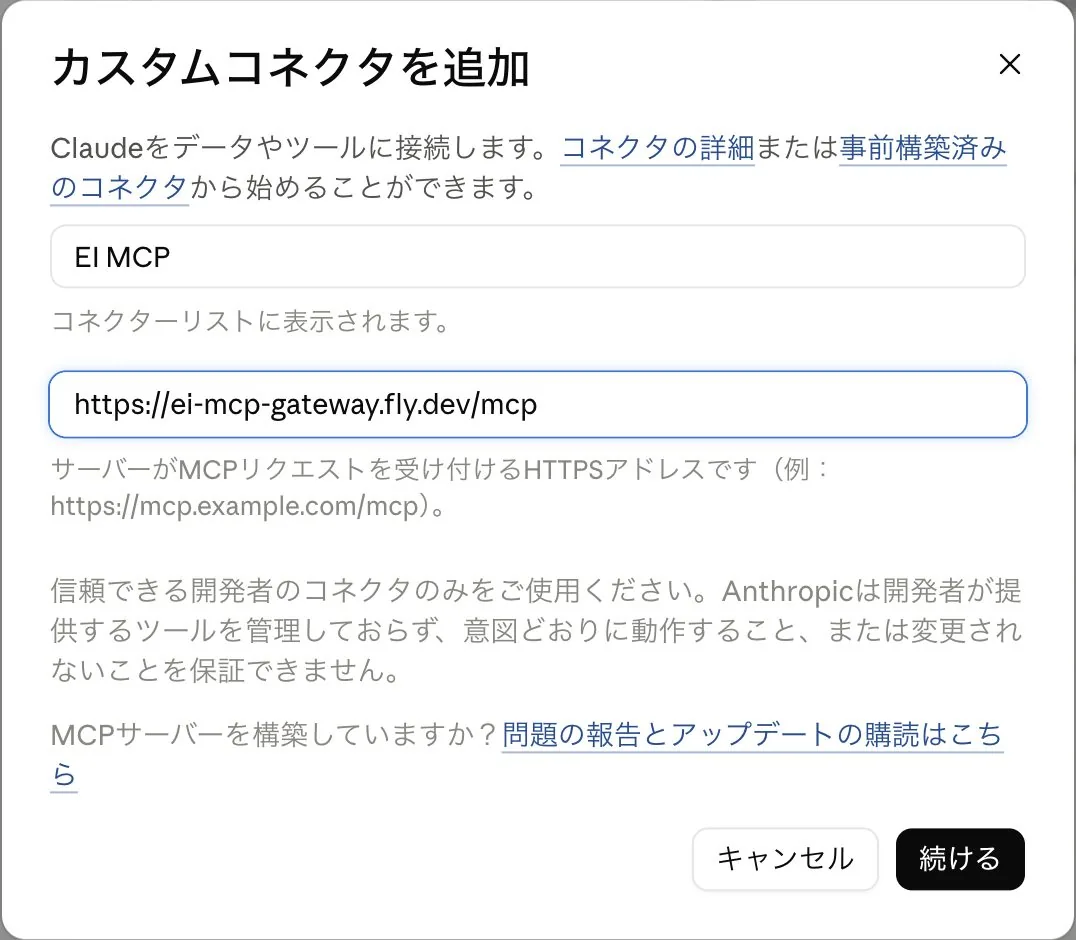
2名前と接続用 URL を入れて「続ける」
上の欄に「EI MCP」、下の欄に上の接続用 URL を貼り付けて「続ける」。
 23
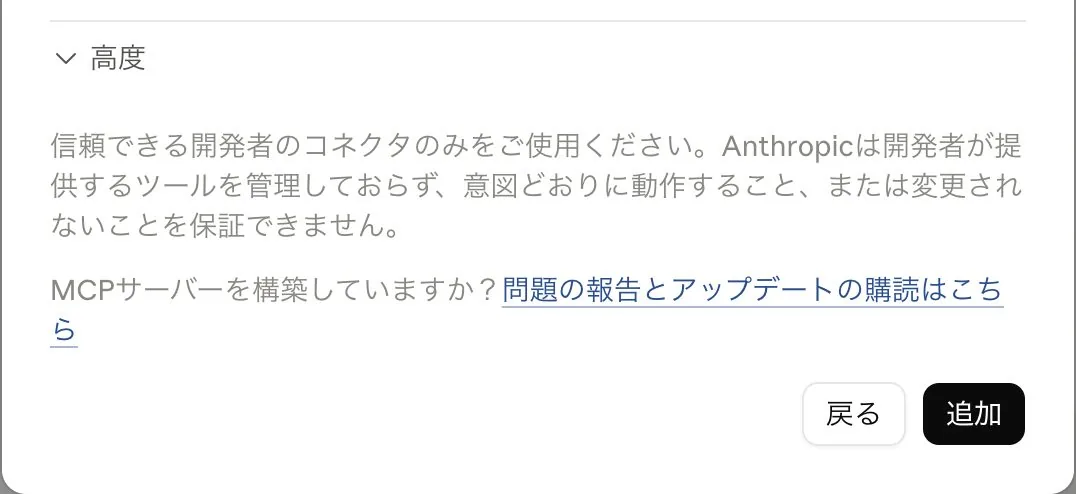
3認証の設定はそのままで、いちばん下の「追加」
「今すぐサインイン(検出済み)」「自動的に登録(検出済み)」のまま何も変えず、下までスクロールして「追加」を押します。
 1
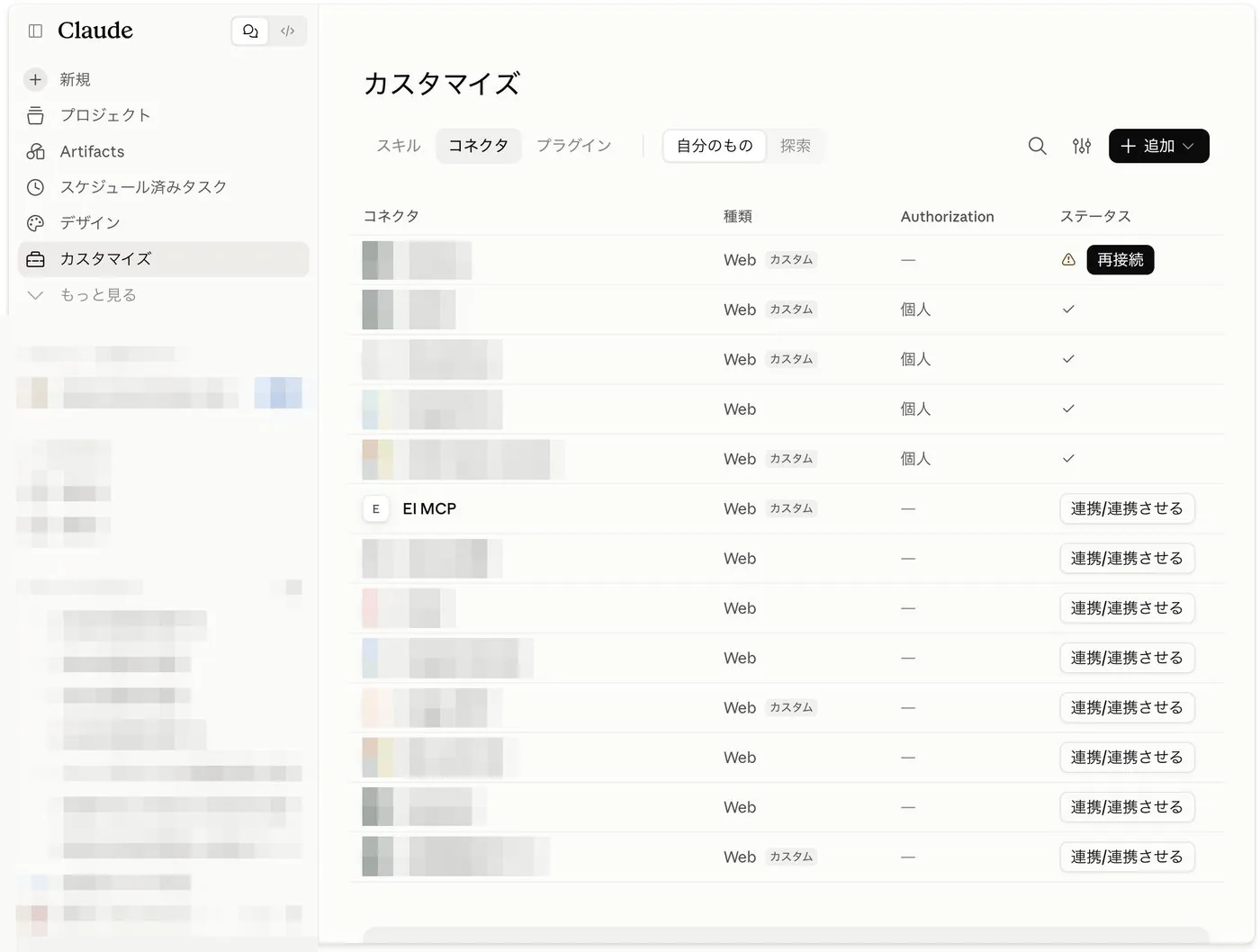
4一覧の「連携/連携させる」を押す
コネクタ一覧に「EI MCP」が増えています。右の「連携/連携させる」を押すと、EI MCP のログイン画面(URL に authkit.app と出ます)が開きます。
 1
5このサイトと同じメールアドレスでログイン
メールアドレスを入れて「メールで続ける」。パスワードか、メールで届く 6 桁のコードでログインします。
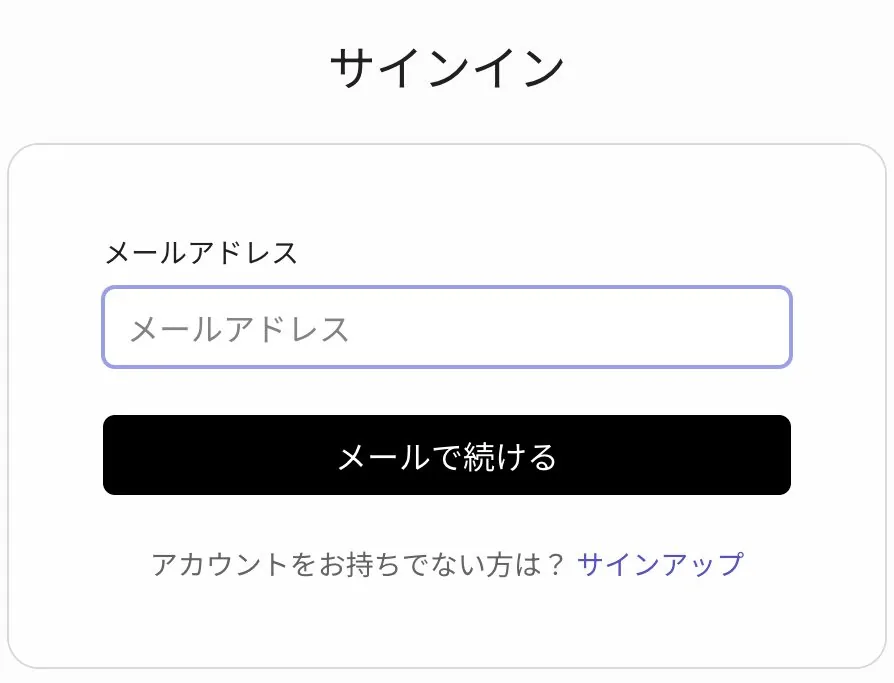 1
6「アクセスを許可」(会社のチームがある方は、ここで選ぶ)
会社のチームで使う方は「組織アクセス」でチーム名を選びます。私用なら「個人アカウント(組織ではありません)」。チームに入っていない方にはこの欄は出ません。最後に「アクセスを許可」。
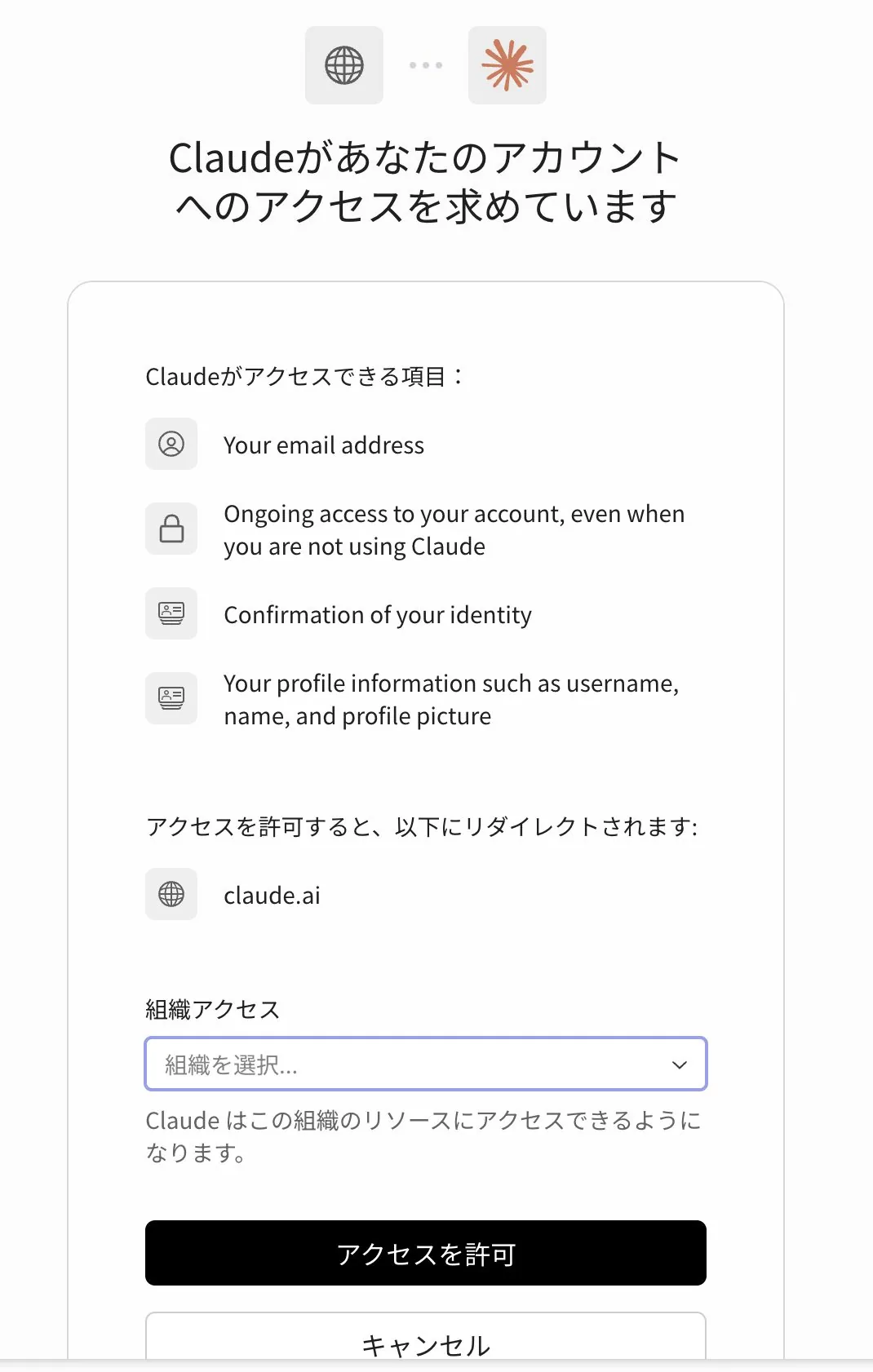 12
7接続完了。Authorization が「個人」、ステータスが ✓ になります
右下に「EI MCP に接続しました。」と出ます。
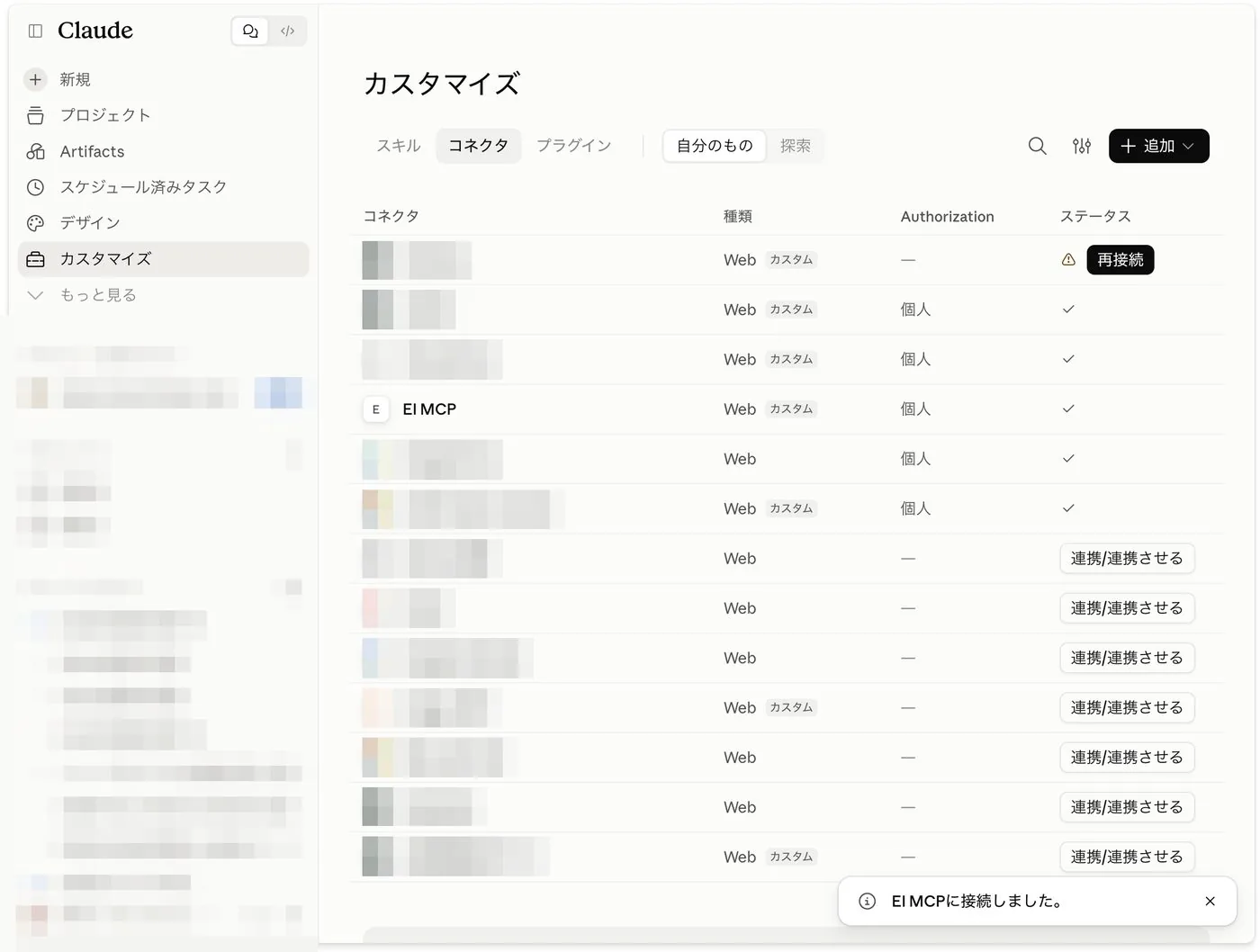 11
8チャットで使う
新しいチャットで入力欄の「+」→「コネクタ」を開き、EI MCP がオンになっていることを確認します。あとは「省エネ設備の補助金を探して」のように普通の日本語で頼むだけです。
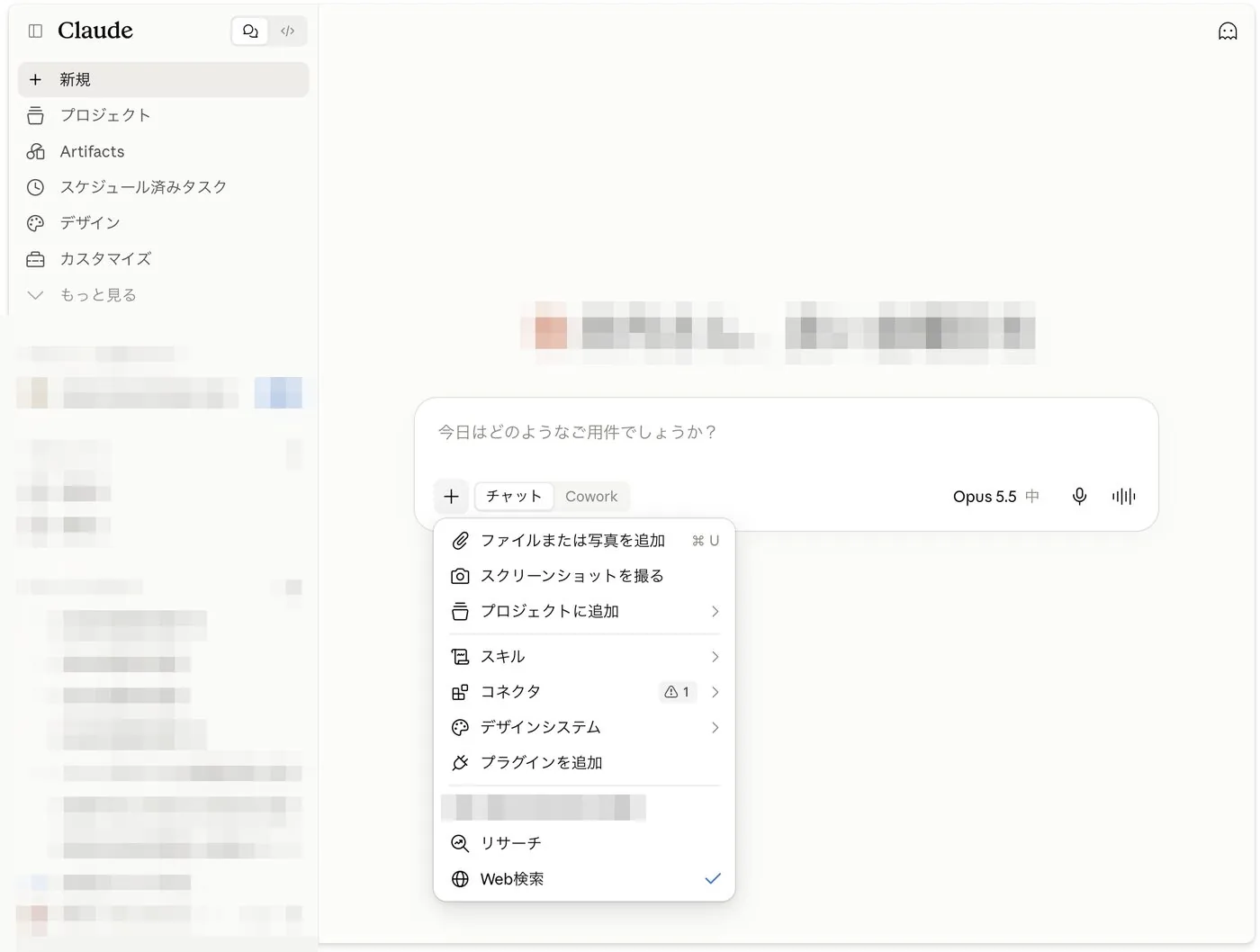 11
ChatGPT につなぐ(Claude と同じログイン方式)▾
ChatGPT の有料プラン(Plus / Pro / Business / Enterprise / Edu)で使えます。設定に「開発者モード」があればオンにし、無ければそのまま「プラグイン」から登録します。会社契約(Business / Enterprise / Edu)では管理者の設定が必要な場合があります。API キーは不要です。
1「設定」→「セキュリティとログイン」→「開発者モード」をオン(最初の 1 回だけ。項目が無ければ次へ)
「リスクが上昇」と出ますが、カスタムのコネクタを登録するために必要なスイッチです。同じ画面の「ロックダウンモード」はオフのままにしてください。「開発者モード」の項目が見当たらない場合は、そのまま次の手順へ進んでください。プランや会社の設定によっては項目が出ないことがあり、次の「プラグイン」→「追加」に「MCP アプリを作成」が出ていれば登録できます。
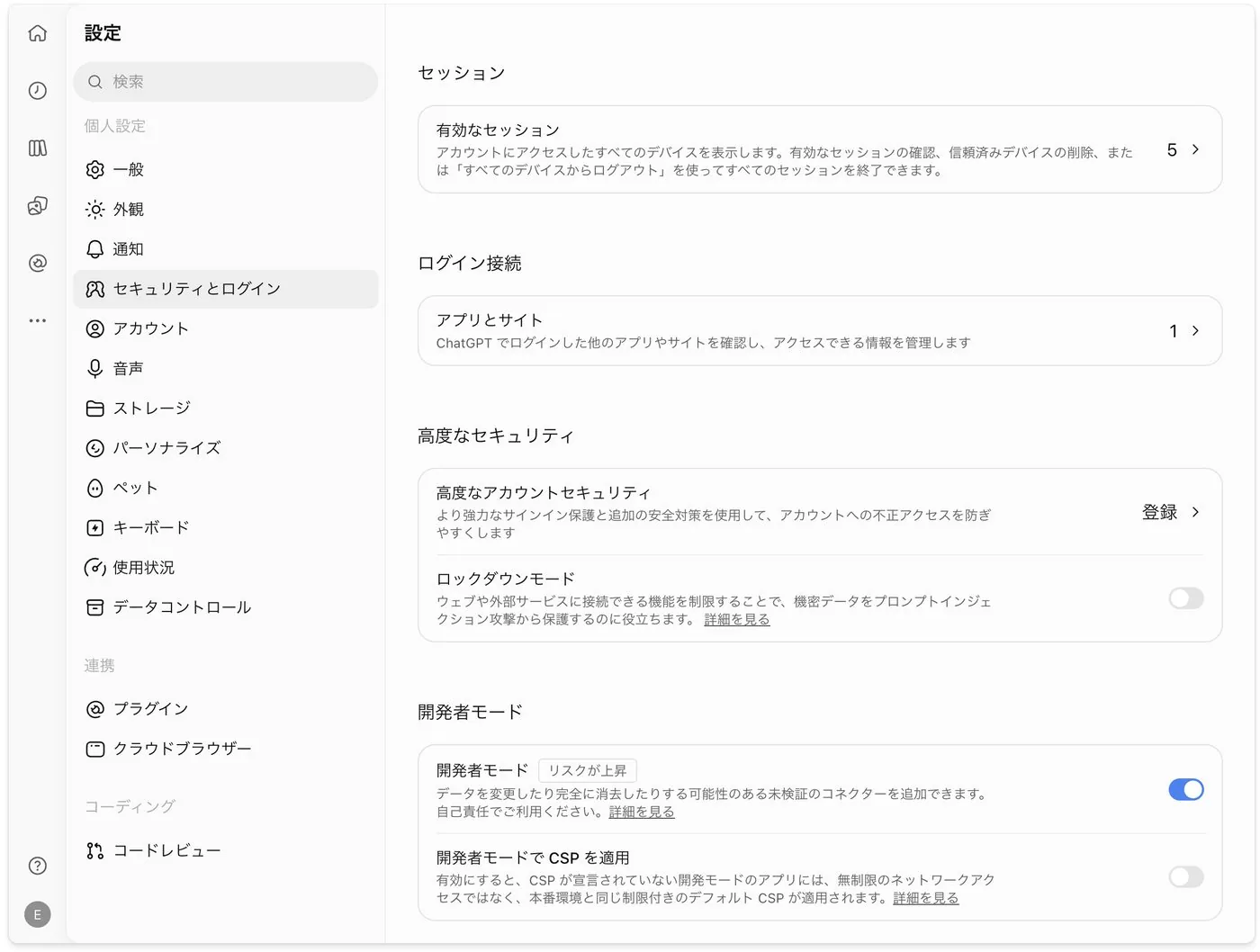 12
2左のサイドバーの「プラグイン」→ 右上の「追加」→「MCP アプリを作成」
「新しいプラグイン」の画面で、名前は「EI MCP」。接続タイプは「サーバー URL」のまま、URL は上の接続用 URL をそのまま貼ります(?key= は付けません)。認証は最初から「OAuth」なのでそのまま、「OAuth の詳細設定」も空のまま。「カスタム MCP サーバーの利用にはリスクが伴います」という注意書きは ChatGPT の標準表示です。「理解したうえで続けます」にチェックを入れて「作成」。
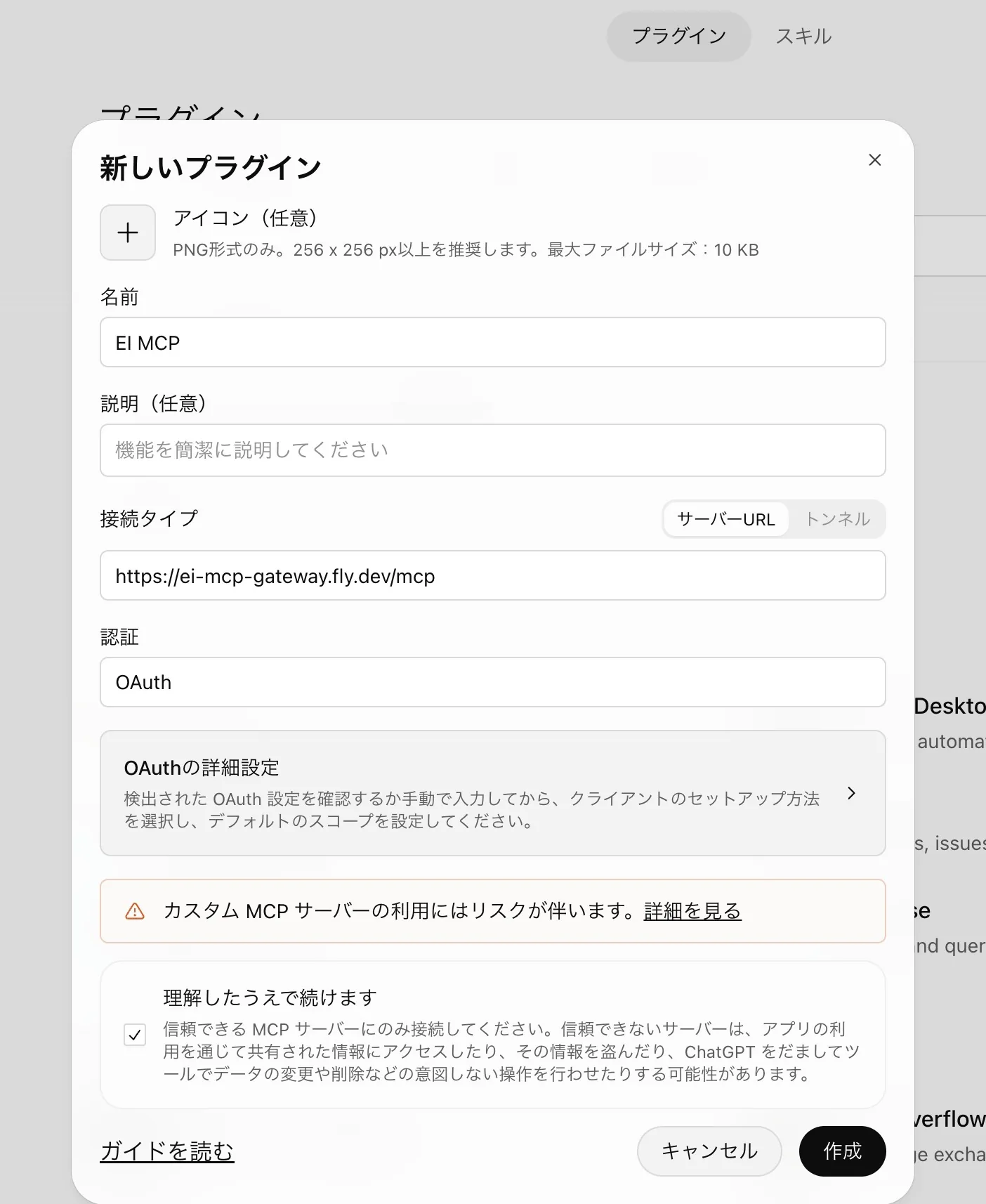 12344
3「EI MCP を接続する」の画面で「EI MCP に進む」を押す
「作成」のあとに、ChatGPT の「EI MCP を接続する」画面が出ます。「EI MCP に進む ↗」を押すと、EI MCP のログイン画面が開きます。
4EI MCP のログイン画面で、このサイトと同じメールアドレスでログイン
メールアドレスを入れて「メールで続ける」。パスワードか、メールで届く 6 桁のコードでログインします。
15「アクセスを許可」を押す(チームに入っている方は、ここでチームを選ぶ)
「ChatGPT があなたのアカウントへのアクセスを求めています」という画面が出ます(アクセスの項目は英語で表示されます)。チームに入っている方だけ「組織アクセス」の欄が出るので、会社のチームで使う方はチーム名を、私用なら「個人アカウント(組織ではありません)」を選びます。チームに入っていない方にはこの欄は出ません。最後に「アクセスを許可」。
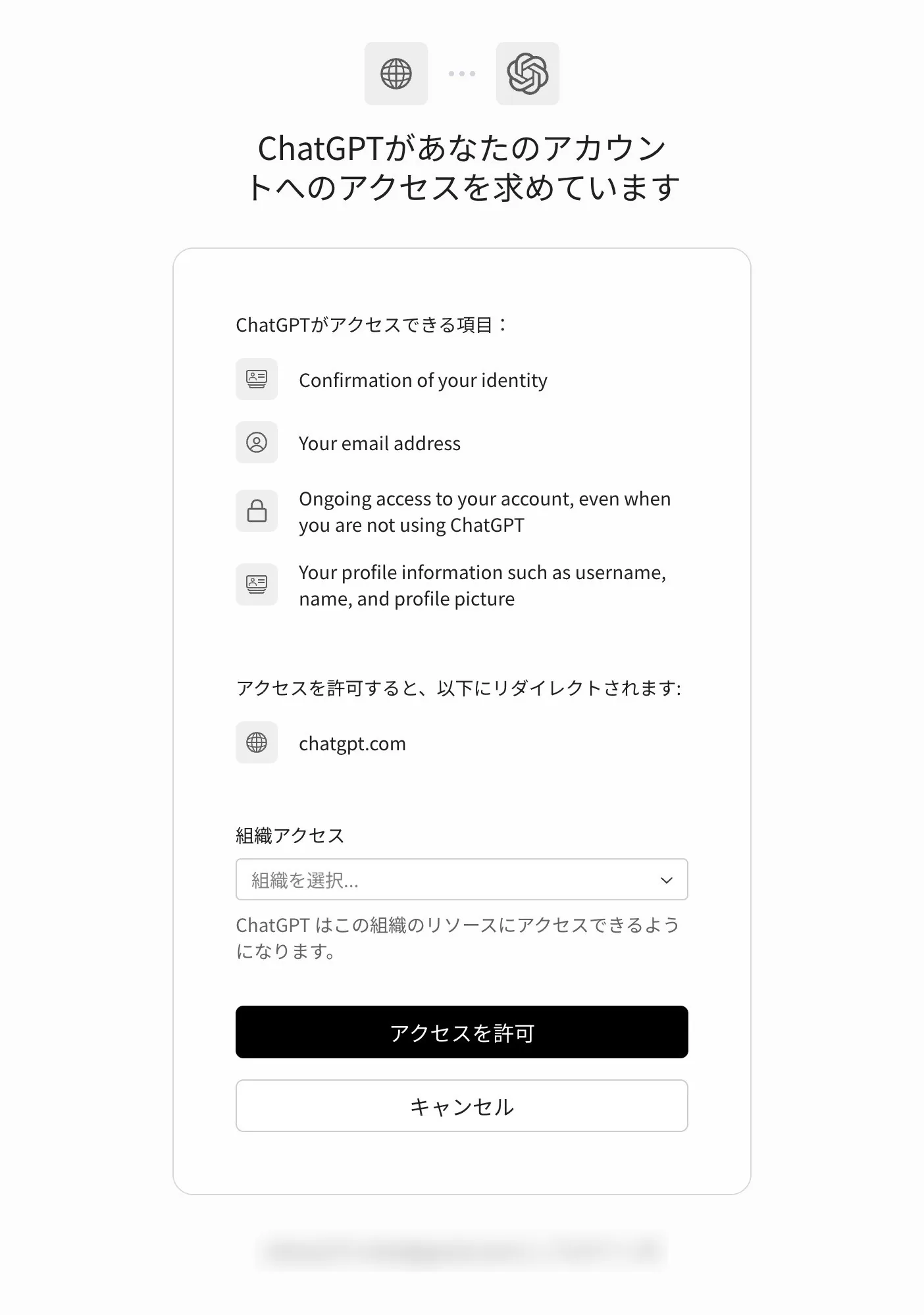 12
6チャットで使う
新しいチャットの入力欄「+」を押すと、登録した EI MCP が並びます。選んでから質問してください。初回に「このコネクタを実行しますか」と聞かれたら「許可」します。
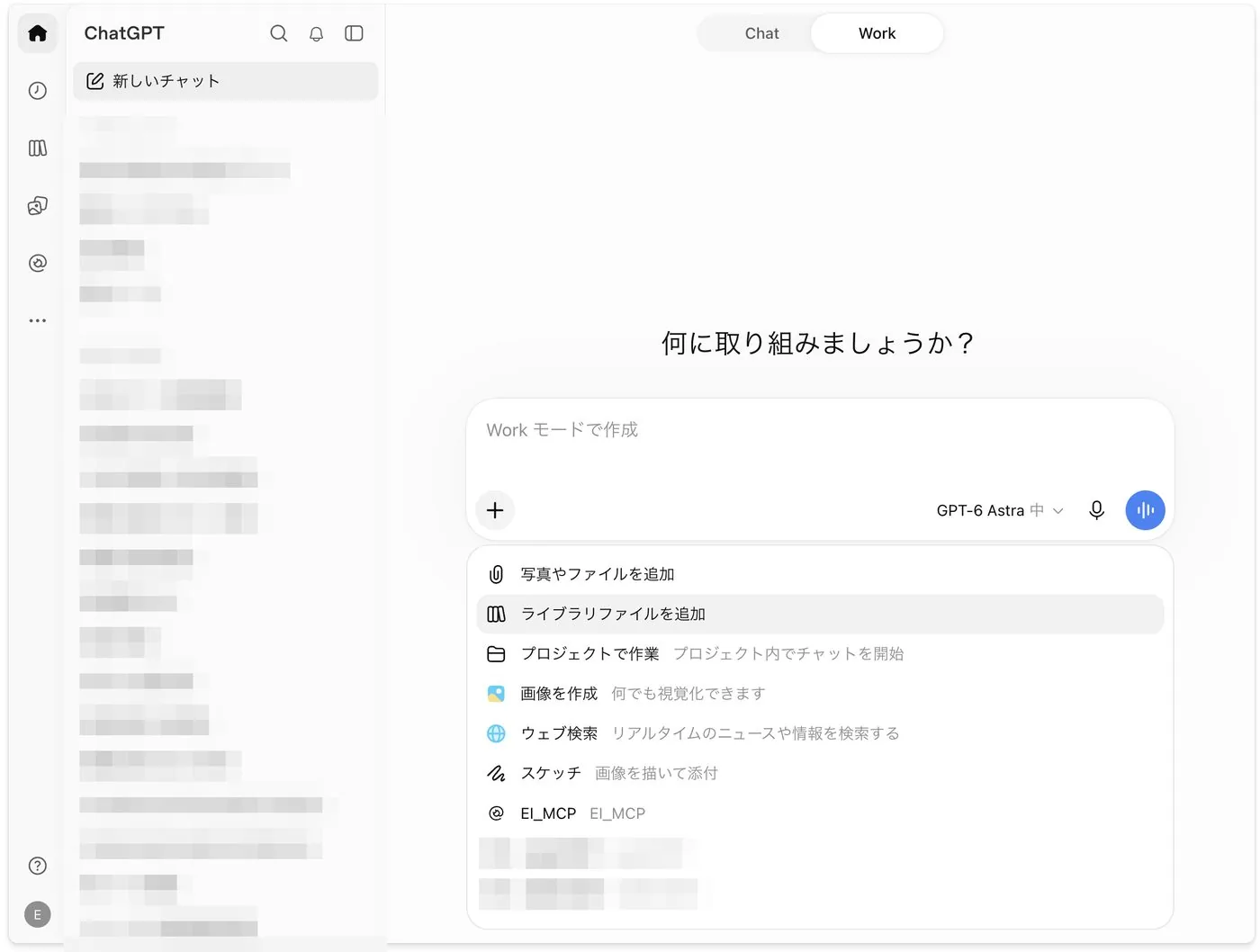 11
ChatGPT に API キーでつなぐ(ログイン方式が使えない場合の代替手段)▾
通常は上のログイン方式で接続できます。この方式は、OAuth のログインが使えない環境や、 接続ごとに使えるツールを絞りたい場合(マイページの「ツール」でキー単位に設定できます)のためのものです。
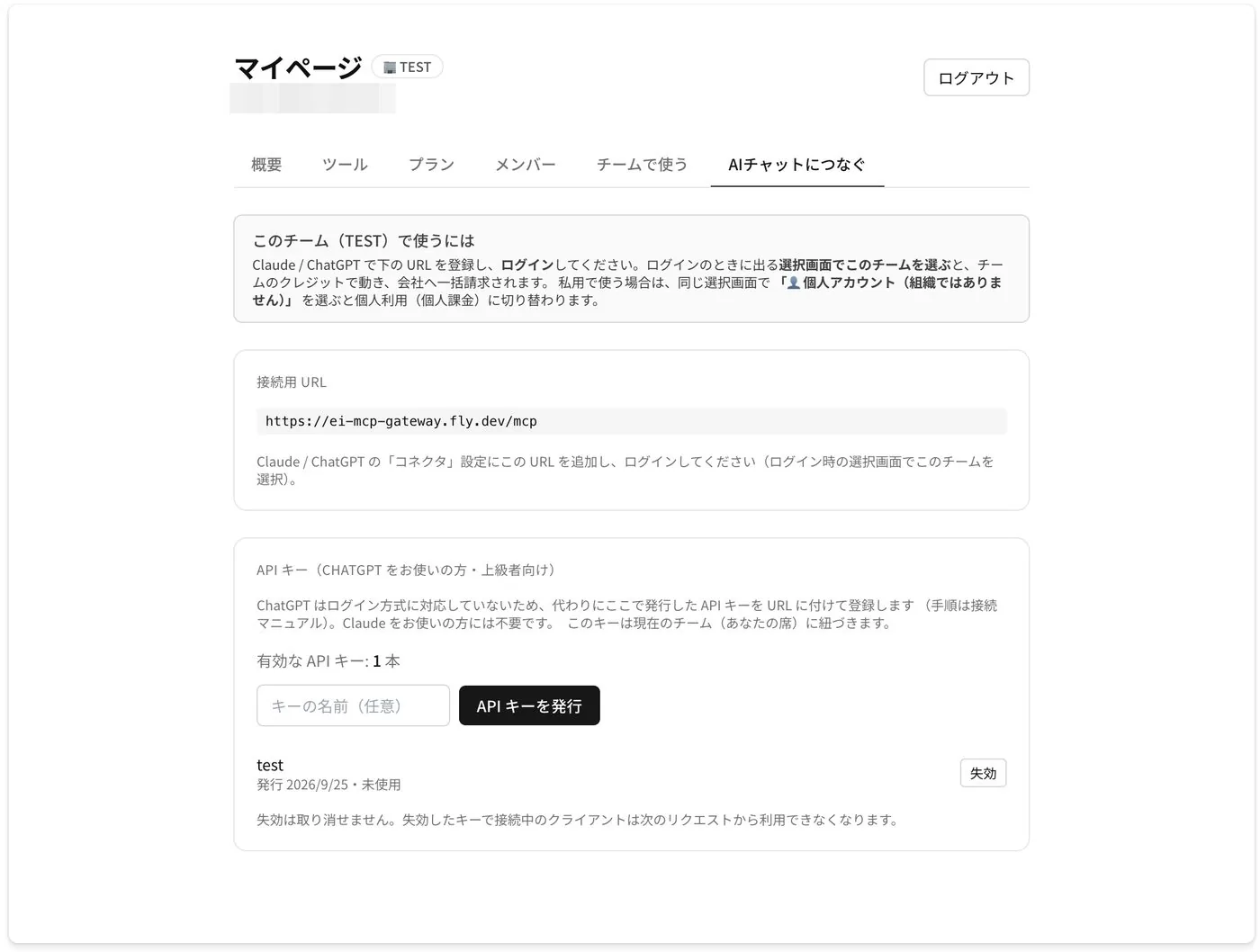
1マイページの「AIチャットにつなぐ」で API キーを発行し、その場でコピーする
キーは一度しか表示されません。閉じたらもう一度発行してください。キーはパスワードと同じで、他の人に見せず、チャットの本文には貼らないでください。
 1
2左のサイドバーの「プラグイン」→ 右上の「追加」→「MCP アプリを作成」
開発者モードは上の標準手順と同じくオンにしておきます(項目が無ければそのままで構いません)。名前は「EI MCP」。サーバー URL は、上の接続用 URL の末尾に ?key= とコピーした API キーを続けたもの。認証は「認証なし」。「理解したうえで続けます」にチェックを入れて「作成」。この URL はキーを含むので、URL 全体がパスワードです。
3チャットで使う
新しいチャットの入力欄「+」を押すと、登録した EI MCP が並びます。選んでから質問してください。初回に「このコネクタを実行しますか」と聞かれたら「許可」します。
11
会社契約の Claude(Team / Enterprise)をお使いの方・「組織のオーナーに…」と出て追加できない方▾
会社契約の Claude では、カスタムコネクタの追加は組織のオーナー(管理者)だけができます。メンバーの画面では「カスタムコネクタを追加」がグレーになり、「組織のオーナーにチームへの追加をお願いしてください」と表示されます。 管理者が「設定 → 組織設定 → コネクタ → 追加 → カスタム → Web」で上の接続用 URL を登録すると、 メンバー全員のコネクタ一覧に EI MCP が現れます。その後は上の Claude の手順 4 から同じです。
管理者に渡す依頼文のひな形は、接続マニュアル(PDF)の 2 章にあります。